YouTube-Thumbnail für Podcasts mit KI, ohne falsche Gesichter
Ein KI-Thumbnail sieht nur dann nach euch aus, wenn die Gesichter echt bleiben. Bei «Laptop und Küchentisch» erzeugen wir jedes Titelbild mit ChatGPT aus echten Standbildern der Folge. Die Gesichtssperre steht dabei immer an erster Stelle.
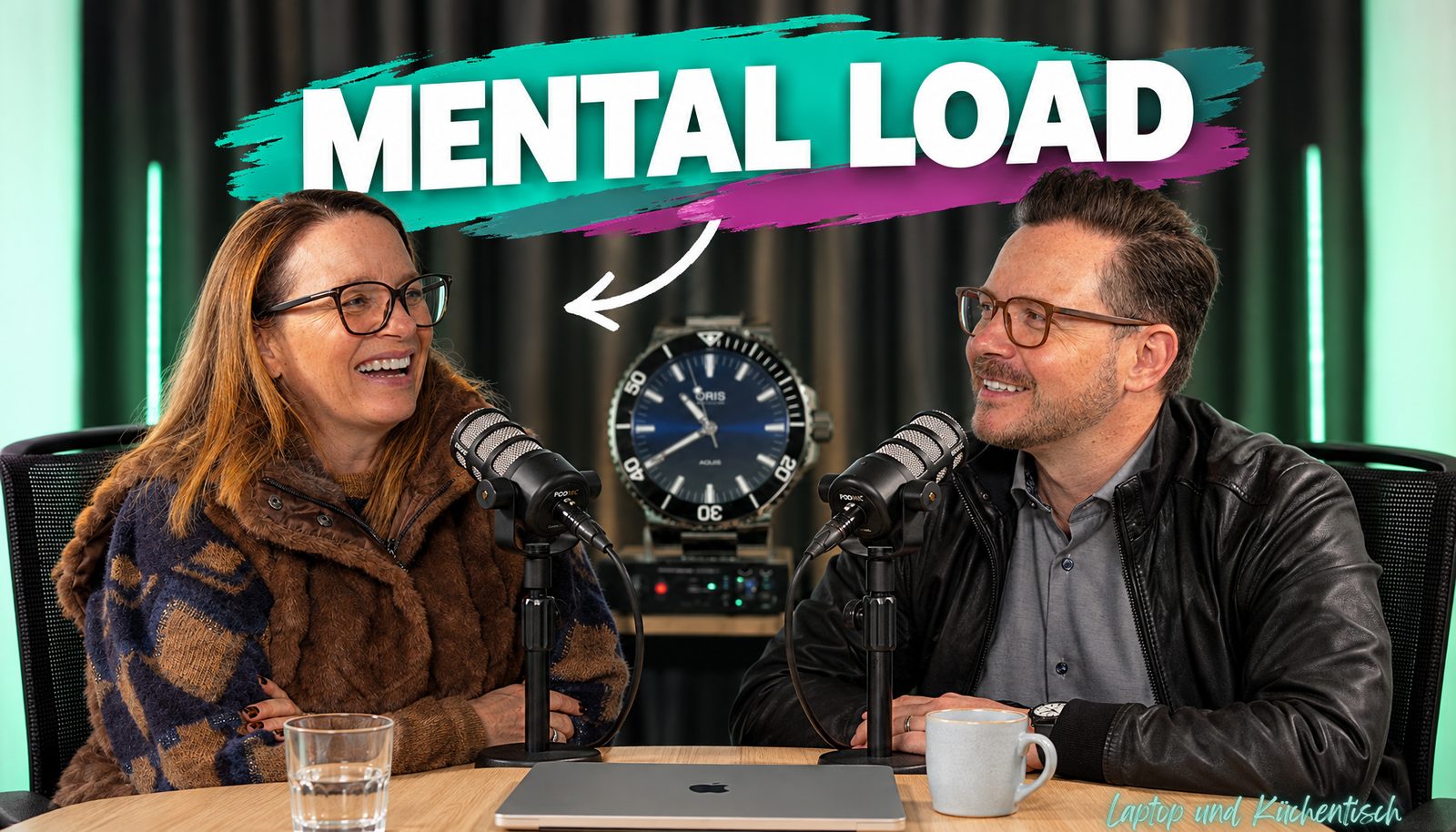
Ein YouTube-Thumbnail für deinen Podcast kannst du gut mit KI machen, zum Beispiel mit ChatGPT. Die Gesichter bleiben echt, wenn du drei Dinge einhältst: echte Standbilder aus der Folge als Vorlage, eine Gesichtssperre als ersten Satz im Prompt und Korrekturen im selben Chat, ein Satz pro Änderung. So machen wir jedes Titelbild von «Laptop und Küchentisch», auch das von Folge 67.
Der Grund für diese Reihenfolge ist einfach. Bildmodelle verschönern gern. Sie glätten Haut, machen Gesichter schmaler, erfinden Posen und verzerren Logos. Wer das nicht ausdrücklich verbietet, bekommt ein Bild, das gut aussieht, aber nicht nach euch. Und das merken eure Hörerinnen und Hörer sofort.
Schritt 1: Die richtigen Fotos aus der Folge holen
Separate Fotos machen wir nicht mehr. Die Vorlagen kommen direkt aus den Kameravideos der Folge. Aus dem ganzen Hauptteil werden Standbilder gezogen, unscharfe fallen raus. Von den übrigen nehmen wir pro Perspektive die besten drei. Bei uns sind das drei Perspektiven: Oliver, Janine und die Totale mit beiden.
Worauf wir bei der Auswahl achten:
- Augen offen, nichts vor dem Gesicht.
- Entspanntes Gesicht, nicht mitten im Wort. Ein halber Laut sieht als Standbild fast immer unvorteilhaft aus.
- Scharf. Wir rechnen die Bilder mit Look auf 4K hoch, aber Unschärfe macht auch die KI nicht wett.
- Ein Bild vom Raum dazu. Bei uns hat jede Folge eine andere Akzentfarbe im Licht, Folge 67 grün, Folge 66 violett. Das Bildmodell übernimmt sie aus der Totalen.
Schritt 2: Den Text für das Thumbnail wählen
Auf ein Podcast-Thumbnail gehören zwei bis drei Wörter, sehr gross. Grösser ist fast immer besser. Für Folge 67 standen drei Texte zur Wahl: «MENTAL LOAD?», «WER RÄUMT AUF?» und «KEINE MÄNNERGRIPPE». Gewählt haben wir «MENTAL LOAD», ohne Fragezeichen.
Gute Texte wecken Neugier, stellen eine Frage oder zeigen einen Konflikt. Ein reines Etikett trägt weniger als eine grosse Emotion im Gesicht und ein Satz, der eine Reibung andeutet. Und: Nimm nicht stumpf die ersten Wörter aus dem Gespräch, sondern das Thema, um das sich die Folge dreht.
Schritt 3: Der Prompt für ChatGPT in fünf Teilen
Unser Titelbild-Prompt hat immer fünf Teile. Die Reihenfolge zählt, die Gesichtssperre kommt zuerst.
| Teil | Was hineingehört |
|---|---|
| Gesichtssperre | Gesichter exakt wie im Referenzfoto. Nichts neu zeichnen, nicht verschönern, nicht verjüngen. |
| Pose | Haltung, Kopfneigung und Ausdruck nur aus dem eigenen Foto der Person. Erfundene Posen sehen nach Vorlage aus. |
| Referenzfotos | Pro Person ein scharfes Foto, dazu der Raum. Die Reihenfolge im Text passt zur Reihenfolge beim Hochladen. |
| Text | Zwei bis drei Wörter, sehr gross, nur in euren Farben. |
| Logo-Ecke | Eine Ecke frei lassen. Das Logo kommt danach exakt hinein. |
Der wichtigste Satz steht bei uns auf Englisch, wörtlich so: «The faces stay EXACTLY as in their reference photos. Do not redraw, beautify, slim, smooth, age or stylize the faces.»
Was wir sonst noch festlegen
- Nichts erfinden. Olivers braune Brille ist immer dabei. Was im Foto nicht zu sehen ist, kommt auch nicht ins Bild.
- Zähne sind die einzige erlaubte Retusche: natürlich etwas heller, nie künstlich weiss.
- Kein Filmkorn, kein Rauschen, matte und realistische Haut.
- Texte und Logos in den Vorlagen ignorieren. Sonst übernimmt die KI Reste aus früheren Bildern.
- Nur eure Farben. Bei uns weisse, fette Grossbuchstaben auf Pinselblöcken im oberen Drittel, dazu ein kleiner weisser Pfeil zum emotionalen Fokus.
Schritt 4: In ChatGPT erzeugen und im selben Chat korrigieren
- Neuen Chat öffnen.
- Die Fotos in der Reihenfolge hochladen, die im Prompt steht: Person 1, Person 2, ihr beide. Sonst vertauscht ChatGPT die Personen.
- Prompt einfügen und senden.
- Im selben Chat korrigieren, ein Satz pro Änderung. ChatGPT kennt die Fotos dort noch. Zum Beispiel: «Mach ihr Gesicht wieder genau wie im Foto.» Oder: «Text grösser.»
- Das Bild herunterladen. Das Logo setzt du danach exakt in die freie Ecke.
Für Korrekturrunden reicht die Gratisstufe von ChatGPT oft nicht, weil die Limits eng sind. Mit Plus geht es entspannter (Stand Oktober 2026, vorher prüfen).
Schritt 5: Prüfen, Formate bauen, selbst freigeben
Bevor ein Thumbnail online geht, schauen wir es genau an. Hier muss ein Mensch am genauesten hinschauen. Darum geben wir Titelbild und Miniaturen immer selbst frei, nie automatisch.
- Sind die Gesichter echt? Direkt neben das Foto legen: nichts geglättet, nichts verschmälert.
- Liest du den Text auf Daumengrösse? Verkleinere das Bild auf einen Viertel.
- Ist im Quadrat nichts angeschnitten? Links und rechts fällt etwas weg.
Aus einem Bild entstehen bei uns drei Formate: das Titelbild für das Video mit 1920 × 1080, die YouTube-Miniatur mit 1280 × 720 (bei Folge 67 nur 0,3 MB) und das Quadrat für Spotify mit 1400 × 1400. Das Titelbild läuft auch im Intro der Spotify-Fassung.
Highlight-Miniaturen dürfen anders aussehen
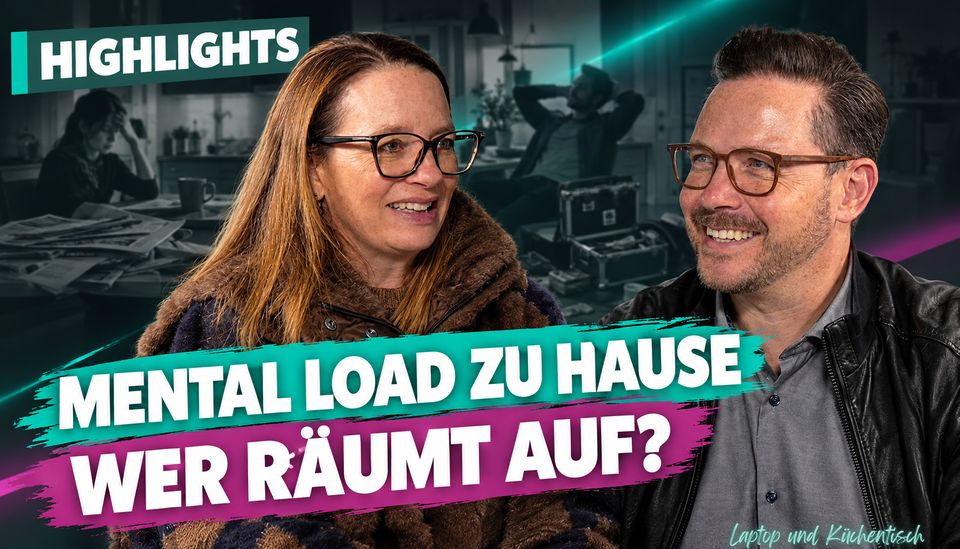
Für unsere Highlight-Videos machen wir bewusst andere Miniaturen: asymmetrisch, dunkler Grund mit einer halbtransparenten Szene zum Thema, ein HIGHLIGHTS-Badge oben links. Der Text ist hier das Thema, formuliert wie eine Suchanfrage. Die Fotos stammen aus genau dem Clip, damit die Posen echt sind.
Typische Fehler bei KI-Thumbnails für Podcasts
- Die Gesichtssperre am Schluss. Steht sie hinten im Prompt, wird sie gern überlesen. Immer zuerst.
- Posen aus einem anderen Thumbnail übernehmen. Die Pose kommt nur aus dem eigenen Foto der Person.
- Fotos mit halb geschlossenen Augen. Nimm lieber ein anderes Standbild als eine Korrektur im Chat.
- Das Logo von der KI zeichnen lassen. Es wird verzerrt. Ecke frei lassen.
- Zu viel Text. Zwei bis drei Wörter, sonst wird die Schrift zu klein für die Daumengrösse.
- Automatisch einbauen. Ein falsches Gesicht im Thumbnail fällt mehr auf als jeder Tippfehler.
Fazit: KI für den Rahmen, echte Gesichter für das Vertrauen
Ein gutes YouTube-Thumbnail für deinen Podcast mit KI braucht keine Designkenntnisse. Es braucht gute Standbilder, einen Prompt mit Gesichtssperre an erster Stelle, kurze Korrekturen im selben Chat und deine eigene Freigabe. Wie das Titelbild von Folge 67 im ganzen Ablauf entsteht, siehst du im Beispiel. Die Titel und Shownotes dazu beschreibt der Artikel Shownotes, Titel und Kapitel mit KI, die Reel-Covers der Artikel Reels aus einer Podcast-Folge.
Den Titelbild-Prompt in fünf Teilen und alle unsere Regeln dazu findest du im Blueprint.
Häufige Fragen
Wie verhindere ich, dass ChatGPT Gesichter im Thumbnail verändert?
Schreib die Gesichtssperre als ersten Teil in den Prompt: Gesichter exakt wie im Referenzfoto, nichts neu zeichnen, nicht verschönern. Nimm die Pose nur aus dem eigenen Foto der Person und korrigiere Abweichungen im selben Chat mit einem Satz.
Welche Fotos eignen sich als Vorlage?
Pro Person ein scharfes Standbild aus der Folge mit offenen Augen und entspanntem Gesicht, nicht mitten im Wort. Dazu ein Bild vom Raum, damit Studio und Lichtfarbe stimmen.
Soll das Logo direkt von der KI ins Bild gesetzt werden?
Nein. Lass eine Ecke frei und setz das Logo danach exakt hinein. Bildmodelle verzerren Logos fast immer.