Adobe Podcast Enhance: die richtigen Einstellungen für Gespräche
Für ein Gespräch am Tisch nehmen wir Enhance Speech Version 2 mit Speech 50 %, Background 40 % und Music 10 %. Danach bringen wir die Spur auf −15 LUFS. So klingt bei «Laptop und Küchentisch» jede Folge gleich, Woche für Woche.
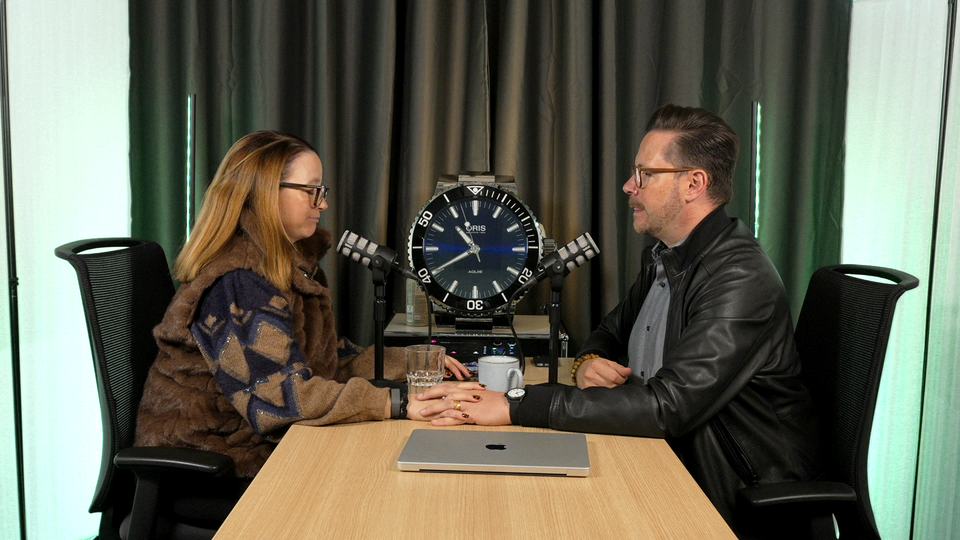
Für einen Gesprächspodcast mit zwei Personen am Tisch nehmen wir bei Adobe Podcast Enhance Speech die Version 2 mit diesen Reglern: Speech 50 %, Background 40 %, Music 10 %. Damit verschwindet der Raumhall, die Stimmen klingen wärmer und das Gespräch bleibt lebendig. Wir nutzen diese Werte jede Woche für «Laptop und Küchentisch», auch bei Folge 67.
Wichtig ist, was danach kommt. Adobe liefert die Datei leise aus, bei Folge 67 mit −24,7 LUFS. Wir bringen die ganze Folge in zwei Durchgängen auf −15 LUFS bei −1 dB True Peak, Reels auf −14 LUFS. Erst dann klingt die Folge so laut wie andere Podcasts, ohne zu verzerren.
Warum Adobe Podcast bei uns der einzige Handschritt ist
Fast alles in unserem Ablauf läuft automatisch: Schnitt, Transkript, Reels, Texte. Nur den Ton laden wir von Hand bei Adobe hoch. Der Grund ist der Hall. Wir haben fünf lokale Alternativen getestet. Pegel und Rauschen bekommt man auch ohne Adobe in den Griff, den Hall nicht. Eine Variante klang «verschmiert und metallisch», andere nahmen kaum Hall weg.
Was Adobe genau macht, haben wir an Folge 66 nachgemessen:
- Der Nachhall 100 ms nach einem Satzende liegt bei −36 dB statt −26 dB in der Rohaufnahme.
- Der Klang wird wärmer: weniger ganz tiefe Töne unter 160 Hz, etwas mehr zwischen 230 und 450 Hz, weniger in den Höhen.
- Die Stimmen werden leicht verdichtet, sehr leise Stellen etwas abgesenkt.
- Entrauscht wird kaum. Unsere Rohaufnahme war schon ruhig.
Das heisst auch: Adobe rettet einen halligen Raum, aber es ersetzt keine gute Aufnahme. Vorhang und Teppich bringen mehr als jede Software.
Adobe Podcast Enhance Speech, Schritt für Schritt
- Abo klären. Für regelmässig ganze Folgen brauchst du ein Abo. Die Gratisstufe begrenzt Länge und Anzahl der Dateien, die Regler gibt es nur im Abo. Bei uns läuft Adobe Podcast Premium im Plan Adobe Firefly Pro (Stand Oktober 2026, vorher prüfen).
- Die ganze Aufnahme hochladen. Auf podcast.adobe.com unter «Enhance Speech». Wir laden die Mischspur als WAV hoch, nie gekürzt. Sonst passen Ton, Einzelspuren und Video nicht mehr zusammen.
- Version 2 wählen und die Regler setzen. Speech 50 %, Background 40 %, Music 10 %.
- Eine schwierige Stelle anhören. Am besten eine mit Lachen, wenn möglich reden beide gleichzeitig. Klingt diese Stelle natürlich, klingt der Rest auch gut. Dazu eine laute und eine leise Stelle.
- Als WAV herunterladen. In den Ordner der Folge legen und den Namen so lassen, wie er ist. Bei uns heisst die Datei F67-esv2-50p-bg-40p-music-10p.wav. Die Einstellungen stehen damit gleich im Dateinamen.
Was die drei Regler bei einem Gespräch bewirken
Speech bestimmt, wie stark Adobe die Stimme neu aufbaut. Bei 50 % bleibt die Stimme erkennbar die eigene. Background regelt, wie viel vom Raum übrig bleibt. Mit 40 % klingt es nach Studio, aber nicht nach Kabine. Music lassen wir bei 10 %, weil in der Aufnahme keine Musik läuft. Den Intro-Song setzen wir erst im Schnitt dazu.
Prüfen, ob die Datei passt
Zwei Dinge prüfen wir jedes Mal. Erstens die Länge. Folge 67 war vorher und nachher genau 58:08 lang, 0,00 s Unterschied. Stimmt die Länge nicht, wurde nicht die ganze Aufnahme hochgeladen, und alle Schnittzeiten verrutschen. Zweitens der Klang mit Kopfhörern: kein metallischer Ton, auch beim Lachen nicht.
Die Lautheit misst du in LUFS. Das ist die Masseinheit dafür, wie laut eine Folge für das Ohr wirkt. Die −24,7 LUFS aus Adobe sind kein Fehler, sondern der Ausgangspunkt für den nächsten Schritt.
Die Lautheit nach Adobe Podcast einstellen
Nach Adobe kommen nur noch Zahlen. Das sind unsere Zielwerte:
| Was | Zielwert |
|---|---|
| Ganze Folge | −15 LUFS |
| True Peak | −1 dB, nie lauter |
| Lautheitsumfang (LRA) | 6 bis 8 |
| Reels | −14 LUFS |
| Pausen | höchstens −11 dB leiser |
Zwei Durchgänge. Erst wird gemessen, dann angepasst. Ein einzelner Durchgang trifft die Zielwerte nicht genau. Unser früheres Final aus Folge 66 lag gemessen bei −15,2 LUFS, True Peak −0,8 dB und LRA 6,3. Daran messen wir heute jede Folge.
Pausen leiser, nicht stumm. Ein sanfter Expander senkt die Pausen ab, höchstens um 11 dB. Mehr klingt abgeschnitten, als hätte jemand die Leitung gekappt.
Reels etwas lauter. In Reels liegt die Sprache bei −15 LUFS, Musik wird darunter geduckt, das Ergebnis landet bei −14 LUFS. Wie wir die Stellen dafür finden, steht im Artikel Reels aus einer Podcast-Folge.
Ton nur aus der Kamera? Dann hilft Adobe am meisten
Nicht jeder Podcast hat ein Mischpult. Steckt der Ton nur im Video, holst du ihn zuerst als eigene Spur heraus. Bei Folge 67 haben wir das getestet: 58:08 Ton aus der Kamera, −26,9 LUFS vor der Bearbeitung. Kamera-Mikrofone stehen weit weg und nehmen den ganzen Raum mit. Genau hier holt Enhance Speech am meisten heraus. Ein Ansteckmikrofon pro Person macht den Ton und die Sprechererkennung trotzdem genauer.
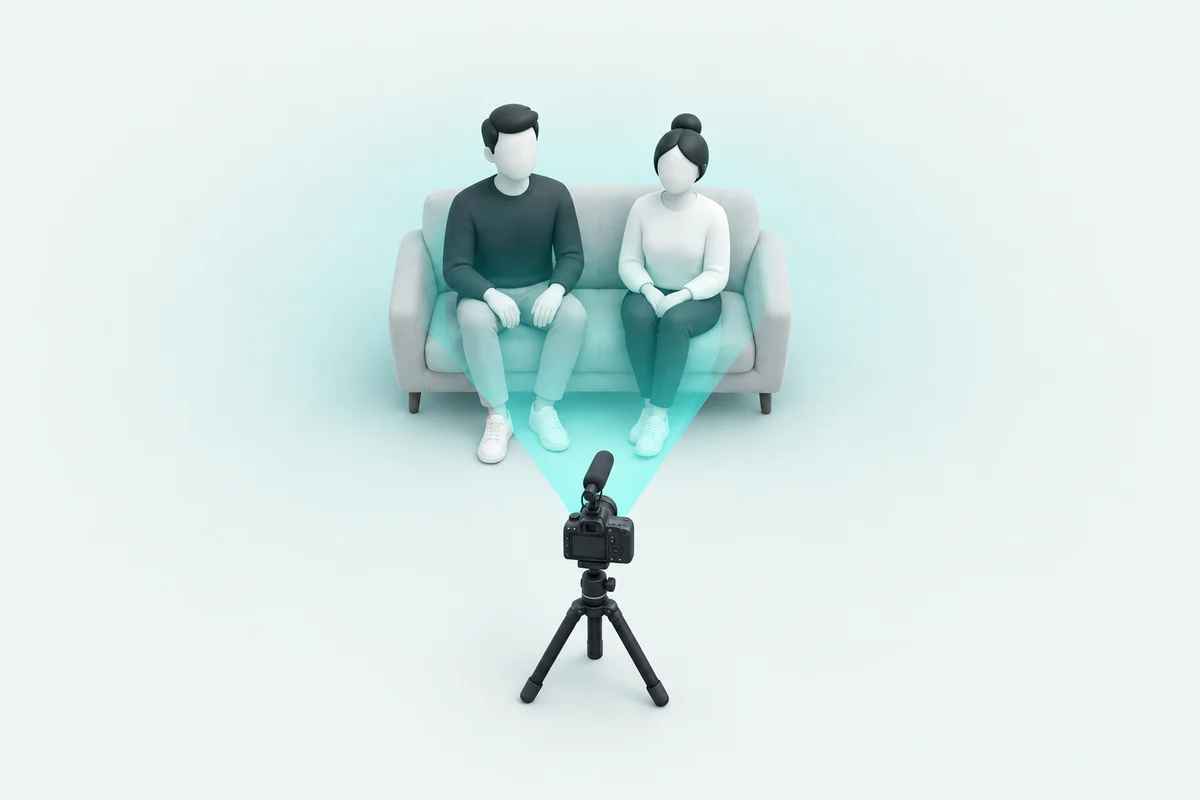
Welche Setups sonst noch gehen, zeigt der Artikel Podcast mit einer Kamera aufnehmen.
Typische Fehler bei Adobe Podcast Enhance
- Nur einen Ausschnitt hochladen. Dann passt die Datei nicht mehr zu Video und Einzelspuren. Immer die ganze Aufnahme.
- Speech zu hoch. Klingt es künstlich, wie aus der Dose, geh in Schritten von 10 % tiefer und lade neu herunter.
- Nur eine ruhige Stelle anhören. Probleme zeigen sich beim Lachen und wenn beide gleichzeitig reden.
- Die leise Datei direkt veröffentlichen. −25 LUFS sind deutlich leiser als andere Podcasts. Erst auf −15 LUFS bringen.
- Pausen ganz stummschalten. Das Gespräch wirkt dann zerhackt. Absenken reicht.
- Die Datei umbenennen. Der Name von Adobe zeigt, mit welchen Reglern sie entstanden ist. Das hilft, wenn eine Folge anders klingt.
Fazit: einmal einstellen, dann jede Woche gleich
Für Gespräche funktioniert Enhance Speech v2 mit Speech 50 %, Background 40 % und Music 10 % bei uns zuverlässig. Prüf Länge und eine Stelle mit Lachen, dann bring die Folge in zwei Durchgängen auf −15 LUFS und −1 dB True Peak. Danach ist der Ton fertig, und alles Weitere baut darauf auf, auch das Transkript. Wie die fertige Spur im Vergleich zum Rohton klingt, hörst du im Beispiel aus Folge 67.
Alle Zielwerte für Ton, Schnitt und Export auf einen Blick findest du im Blueprint.
Häufige Fragen
Welche Einstellungen nutzt ihr bei Adobe Podcast Enhance Speech?
Version 2 mit Speech 50 %, Background 40 % und Music 10 %. Das ist unser Startwert für zwei Personen am Tisch. Hör an deinem Raum nach und bleib dann bei denselben Reglern.
Warum ist die Datei von Adobe so leise?
Die Datei von Adobe lag bei Folge 67 bei −24,7 LUFS. Das ist normal. Die Lautheit stellst du erst danach ein, bei uns auf −15 LUFS für die ganze Folge und −1 dB True Peak.
Was tun, wenn die Stimmen künstlich klingen?
Stell Speech in Schritten von 10 % tiefer und lade neu herunter. Prüf mit Kopfhörern eine Stelle mit Lachen, am besten wenn beide gleichzeitig reden.